

Пошаговое руководство по установке Remote Desktop Gateway, интеграции с NPS и агентом Мультифактор через RADIUS — для надёжного и безопасного удалённого доступа по RDP.
Windows Server 2025 | RD Gateway | Multifactor MFARADIUS | NPS | 2FA
Открытый RDP-доступ — одна из наиболее частых точек входа при атаках на корпоративную инфраструктуру. Решение — RD Gateway (Remote Desktop Gateway), который туннелирует RDP-трафик через HTTPS, плюс Мультифактор — российский сервис двухфакторной аутентификации, подтверждающий личность пользователя при каждом входе.
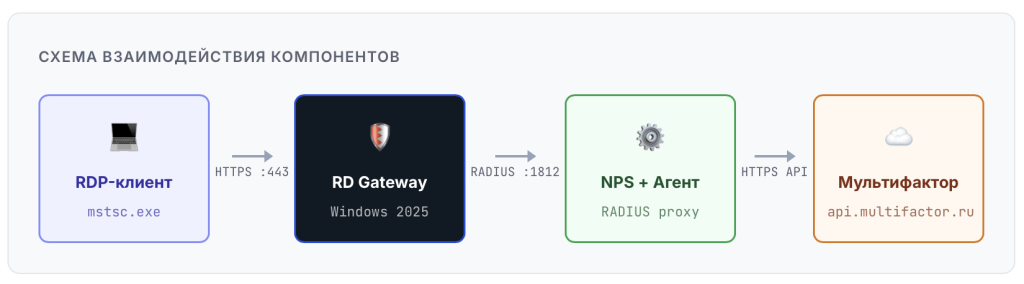
В этой статье мы настроим полную цепочку: RDP-клиент → RD Gateway → NPS → агент Мультифактор → облако Мультифактор.
- Предварительные требования
- Системные требования сервера
- Необходимые сетевые порты
- Установка роли RD Gateway
- Способ 1: через Server Manager (GUI)
- Способ 2: через PowerShell (быстрее)
- Настройка SSL-сертификата
- Вариант A: Импорт коммерческого сертификата (.pfx)
- Вариант B: Самоподписанный сертификат (только для теста)
- Привязка сертификата к RD Gateway (GUI)
- Настройка политик CAP и RAP
- Создание CAP (Connection Authorization Policy)
- Создание RAP (Resource Authorization Policy)
- Регистрация в Мультифактор и получение API-ключей
- Создание ресурса в личном кабинете
- Выбор методов второго фактора
- Установка и настройка RADIUS-агента Мультифактор
- Скачивание агента
- Конфигурация агента (appsettings.json)
- Установка агента как службы Windows
- Интеграция RD Gateway с NPS и Мультифактор
- Шаг 1: Создание группы RADIUS-серверов в NPS
- Шаг 2: Добавление RD Gateway как RADIUS-клиента в NPS
- Шаг 3: Политика запросов на подключение в NPS
- Шаг 4: Настройка RD Gateway на использование NPS
- Проверка и тестирование
- Тестовое подключение через mstsc
- Проверка сетевого доступа к API
- Где смотреть журналы
- Устранение неисправностей
- Заключение
Предварительные требования
Перед началом убедитесь, что сервер и окружение соответствуют следующим требованиям.
Системные требования сервера
| Параметр | Требование |
|---|---|
| ОС | Windows Server 2025 (RU) с актуальными обновлениями |
| ОЗУ | Минимум 4 ГБ (рекомендовано 8 ГБ+) |
| Диск | Минимум 60 ГБ свободного места на системном томе |
| Сеть | Статический IP, открытый порт 443 из интернета |
| DNS | FQDN, разрешаемое из интернета (например rdgw.company.ru) |
| Домен | Членство в домене Active Directory (рекомендуется) |
| SSL | Валидный сертификат от доверенного УЦ или Let’s Encrypt |
Необходимые сетевые порты
| Порт / протокол | Назначение |
|---|---|
| TCP 443 (вх.) | RDP over HTTPS — подключения клиентов к RD Gateway |
| UDP 3391 (вх., опц.) | RD Gateway UDP transport — ускорение RDP-сессий |
| UDP 1812 (лок.) | RADIUS — между RD Gateway / NPS и агентом Мультифактор |
| TCP 443 (исх.) | Агент Мультифактор → api.multifactor.ru |
| TCP 3389 (вн. сеть) | RDP от RD Gateway к целевым серверам |
СОВЕТ
Для лабораторной или небольшой production-среды все компоненты (RD Gateway, NPS, агент Мультифактор) можно установить на один сервер. Для нагруженных сред рекомендуется выделенный NPS-сервер.
Установка роли RD Gateway
Способ 1: через Server Manager (GUI)
- Откройте Server Manager → «Управление» → «Добавить роли и компоненты».
- Тип установки: «Установка ролей или компонентов» → «Далее».
- Выберите текущий сервер из пула → «Далее».
- В списке ролей разверните «Службы удалённых рабочих столов» и установите флажок «Шлюз удалённых рабочих столов». Система предложит добавить зависимые компоненты (IIS, RPC over HTTP Proxy, NPS) — подтвердите.
- Убедитесь, что в «Компоненты» выбрана «Политика сети и службы доступа (NPS)».
- Нажмите «Установить». Дождитесь завершения (~5–10 минут). Перезагрузка не требуется.
Способ 2: через PowerShell (быстрее)
Откройте PowerShell от имени администратора и выполните одну команду:
POWERSHELL

# Установка роли RD Gateway и NPS со всеми инструментами управления
Install-WindowsFeature -Name RDS-Gateway, NPAS -IncludeManagementTools
Проверка установки
POWERSHELL

# Проверяем, что роли установлены
Get-WindowsFeature RDS-Gateway, NPAS | Select-Object Name, Installed

# Проверяем статус службы шлюза
Get-Service -Name TSGateway | Select-Object Status, StartType
ВНИМАНИЕ
Если служба
TSGatewayне запущена, выполните:Start-Service TSGateway
Настройка SSL-сертификата
RD Gateway требует SSL-сертификат для шифрования HTTPS. DNS-имя сертификата должно совпадать с FQDN шлюза (rdgw.company.ru).
Вариант A: Импорт коммерческого сертификата (.pfx)
POWERSHELL

# Импорт PFX-сертификата в хранилище компьютера
Import-PfxCertificate -FilePath 'C:\Certs\rdgw_cert.pfx' `
    -CertStoreLocation 'Cert:\LocalMachine\My' `
    -Password (ConvertTo-SecureString 'ВашПарольOtPfx' -AsPlainText -Force)
Вариант B: Самоподписанный сертификат (только для теста)
POWERSHELL

$cert = New-SelfSignedCertificate `
    -DnsName 'rdgw.company.ru' `
    -CertStoreLocation 'Cert:\LocalMachine\My' `
    -NotAfter (Get-Date).AddYears(2) `
    -KeyAlgorithm RSA -KeyLength 2048

Write-Host "Thumbprint:" $cert.Thumbprint
Привязка сертификата к RD Gateway (GUI)
- Откройте Диспетчер шлюза удалённых рабочих столов (
tsgateway.msc). - ПКМ по имени сервера → «Свойства» → вкладка «SSL Certificate».
- Выберите «Select an existing certificate» → «Browse Certificates» → найдите нужный сертификат → «Установить».
- Нажмите «Apply». Служба TSGateway перезапустится автоматически.
ПРИМЕЧАНИЕ
Для автоматического обновления сертификата Let’s Encrypt на Windows рекомендуем утилиту win-acme (wacs.exe) — она умеет обновлять сертификат и перепривязывать его к RD Gateway.
Настройка политик CAP и RAP
RD Gateway управляет доступом через две политики: CAP (кто может подключаться к шлюзу) и RAP (к каким внутренним ресурсам).
Создание CAP (Connection Authorization Policy)
- В
tsgateway.msc: «Политики» → «Политики авторизации подключений» → ПКМ → «Создать новую политику» → «Мастер». - Имя:
CAP_AllUsers_MFA→ «Далее». - Метод аутентификации: «Пароль» — именно этот вариант корректно работает с RADIUS/MFA. → «Далее».
- Группы пользователей: добавьте нужную группу AD (например
RDGateway_UsersилиDomain Users) → «Далее» → «Готово».
Создание RAP (Resource Authorization Policy)
- «Политики авторизации ресурсов» → ПКМ → «Создать новую политику» → «Мастер».
- Имя:
RAP_InternalServers→ укажите те же группы пользователей. - Сетевые ресурсы: создайте группу ресурсов и добавьте FQDN или IP целевых RDP-серверов. Разрешённый порт:
3389. - Нажмите «Готово».
СОВЕТ ПО БЕЗОПАСНОСТИ
Не используйте «Разрешить подключение к любому ресурсу» в production. Создайте явную группу с конкретными серверами — это снизит радиус поражения при компрометации учётной записи.
Регистрация в Мультифактор и получение API-ключей
Мультифактор — российский облачный MFA-сервис. Для интеграции с RD Gateway используется RADIUS-агент, получающий ключи из личного кабинета.
Создание ресурса в личном кабинете
- Перейдите на multifactor.ru → войдите в личный кабинет или зарегистрируйтесь.
- Раздел «Ресурсы» → «Добавить ресурс» → тип: «VPN или другое приложение с RADIUS».
- Введите название:
RD Gateway→ «Сохранить». - В настройках ресурса скопируйте NAS Identifier (API Key) и NAS Secret (API Secret). Сохраните их — они потребуются в следующем шаге.
| Параметр ЛК | Что это |
|---|---|
| NAS Identifier | API Key — уникальный идентификатор ресурса для агента |
| NAS Secret | API Secret — секретный ключ для аутентификации агента |
Выбор методов второго фактора
В настройках ресурса → «Методы аутентификации» рекомендуем включить:
- Push-уведомления в мобильном приложении Мультифактор — основной метод
- TOTP (Google Authenticator, Яндекс.Ключ) — резервный метод при отсутствии интернета
- Telegram-бот Мультифактор — удобная альтернатива, но в сложившейся ситуации скорее всего уже не совсем актуально.
Установка и настройка RADIUS-агента Мультифактор
Скачивание агента
Скачайте актуальный релиз MultifactorRadiusAdapter с официального GitHub-репозитория:
URL
https://github.com/MultifactorLab/MultifactorRadiusAdapter/releases
Конфигурация агента (appsettings.json)
Откройте appsettings.json в папке агента и заполните:
{
  "MultifactorApiUrl": "https://api.multifactor.ru",
  "NasIdentifier": "ВСТАВЬТЕ_API_KEY",        // из ЛК Мультифактор
  "MultiFactorApiKey": "ВСТАВЬТЕ_API_SECRET",    // из ЛК Мультифактор

  "RadiusSharedSecret": "StrongSharedSecret123!", // секрет между NPS и агентом
  "FirstFactorAuthenticationSource": "ActiveDirectory",

  "ActiveDirectory": {
    "Domain": "company.ru",
    "UsersDn": "DC=company,DC=ru"
  },

  "Logging": {
    "LogLevel": { "Default": "Information" }
  }
}
ВАЖНО ПРО RADIUSSHAREDSECRET
RadiusSharedSecret— это не пароль пользователя. Это общий секрет между NPS (RADIUS-клиент) и агентом Мультифактор (RADIUS-сервер). Используйте случайную строку длиной 20+ символов. Этот секрет понадобится на следующем шаге при настройке NPS.
Установка агента как службы Windows
POWERSHELL (ОТ АДМИНИСТРАТОРА)

cd C:\MultifactorRadius

# Регистрация как службы
.\MultifactorRadiusAdapter.exe install

# Настройка автозапуска
Set-Service -Name MultifactorRadiusAdapter -StartupType Automatic

# Запуск и проверка
Start-Service MultifactorRadiusAdapter
Get-Service MultifactorRadiusAdapter
ПРИМЕЧАНИЕ
По умолчанию агент слушает RADIUS на порту
UDP 1812(localhost). Для работы с NPS убедитесь, что этот порт не блокируется брандмауэром Windows на локальном интерфейсе.
Интеграция RD Gateway с NPS и Мультифактор
Здесь настраивается цепочка: RD Gateway → NPS → агент Мультифактор. Используются два разных RADIUS-секрета: один для связи RD Gateway↔NPS, другой — NPS↔агент.
Шаг 1: Создание группы RADIUS-серверов в NPS
- Откройте консоль NPS (
nps.msc) → «RADIUS-клиенты и серверы» → «Группы удалённых серверов RADIUS» → ПКМ → «Создать». - Имя группы:
MultifactorGroup→ «Добавить». - Адрес сервера:
127.0.0.1(агент на том же сервере). Общий секрет: значениеRadiusSharedSecretизappsettings.json. Порты:1812(auth) и1813(acct). → «OK».
Шаг 2: Добавление RD Gateway как RADIUS-клиента в NPS
- «RADIUS-клиенты» → ПКМ → «Создать».
- Понятное имя:
RDGateway. Адрес:127.0.0.1. Общий секрет: придумайте новый (например,RDGWSecret456!) — запомните его, он нужен в следующем шаге. → «OK».
Шаг 3: Политика запросов на подключение в NPS
- «Политики» → «Политики запросов на подключение» → ПКМ → «Создать».
- Имя:
ForwardToMultifactor→ «Далее». - В условиях добавьте: «Тип порта NAS» → Виртуальный (VPN) или оставьте без условий для перехвата всех запросов.
- Параметры → «Перенаправление запроса на подключение»: «Переслать запросы в группу RADIUS-серверов» → выберите
MultifactorGroup. → «Готово». - Убедитесь, что
ForwardToMultifactorстоит выше стандартных политик (перетащите вверх при необходимости).
Шаг 4: Настройка RD Gateway на использование NPS
- В
tsgateway.msc: ПКМ по серверу → «Свойства» → вкладка «Политика авторизации». - Выберите «Центральный сервер политики сети». Адрес NPS:
127.0.0.1. Общий секрет:RDGWSecret456!(тот, что задали в шаге 2). → «Apply» → «OK». - Перезапустите службу:
Restart-Service TSGateway
Проверка и тестирование
Тестовое подключение через mstsc
- На клиентском ПК откройте
mstsc.exe→ вкладка «Дополнительно» → «Параметры» → «Подключение из любого места» → «Параметры». - Установите «Использовать следующие параметры сервера шлюза» → введите FQDN:
rdgw.company.ru. - Введите имя целевого сервера (например
srv01.company.ru) → запустите подключение → введите логин/пароль домена. - Должен прийти запрос второго фактора (Push в приложении, OTP и т.д.). Подтвердите — RDP-сессия установится.
Проверка сетевого доступа к API
POWERSHELL

# Проверка доступа к облаку Мультифактор
Test-NetConnection -ComputerName api.multifactor.ru -Port 443
# Ожидаемый результат: TcpTestSucceeded = True

# Проверка RADIUS-порта агента (локально)
Test-NetConnection -ComputerName 127.0.0.1 -Port 1812

# Статус всех связанных служб
Get-Service TSGateway, NPS, MultifactorRadiusAdapter | Select-Object Name, Status
Где смотреть журналы
# Журналы RD Gateway (Event Viewer)
Журналы приложений и служб → Microsoft → Windows
    → TerminalServices-Gateway → Operational

# Журналы NPS
Журналы приложений и служб → Microsoft → Windows → MPSSVC-Rule-Level-Policy-Change

# Журналы агента Мультифактор (текстовые файлы)
C:\MultifactorRadius\logs\
Устранение неисправностей
| Симптом | Возможная причина и решение |
|---|---|
| Ошибка 0x800704DD при подключении | SSL-сертификат не привязан или истёк. Проверьте настройки в tsgateway.msc. |
| Запрос второго фактора не приходит | Агент не запущен или нет доступа к api.multifactor.ru:443. Проверьте службу и брандмауэр. |
| Ошибка аутентификации после 2FA | Несоответствие RadiusSharedSecret между агентом и NPS. Сверьте значения. |
| Служба TSGateway не запускается | Конфликт порта 443 (IIS занял). Проверьте: netstat -ano | findstr :443 |
| NPS не перенаправляет в Мультифактор | Политика ForwardToMultifactor не первая в списке. Переместите выше. |
| Пользователь не проходит первый фактор | Неверные Domain или UsersDn в appsettings.json. Проверьте FQDN домена. |
| Таймаут аутентификации | Стандартный таймаут NPS (5 сек) мал для Push. Увеличьте до 30–60 сек в настройках NPS. |
Заключение
Вы настроили полноценный стек безопасного удалённого доступа: RDP-трафик зашифрован через HTTPS, подключение требует двух факторов аутентификации, а вся цепочка проходит через корпоративный сервер без прямого доступа к RDP из интернета.
Итоговая схема защиты:
- RD Gateway — туннелирует RDP через HTTPS :443, скрывает внутренние серверы от интернета
- NPS — перенаправляет запросы аутентификации в агент Мультифактор
- Мультифактор — добавляет второй фактор (Push, TOTP, Telegram) к каждому входу
- Политики CAP/RAP — ограничивают, кто и к каким серверам может подключаться
Дополнительно рекомендуем настроить ограничение входящих подключений на порт 443 по IP (если у пользователей фиксированные адреса), а также включить мониторинг журналов RD Gateway в вашей SIEM-системе.